Gérer l’activité des élèves sur Chromebook avec l’application « Outils de cours »
Sommaire
Introduction
Outils de cours (ClassTools) est un outil spécifique intégré à ChromeOS, conçu pour permettre aux enseignants de prendre le contrôle du Chromebook afin de maintenir l’attention et faciliter la supervision de l’ensemble de la classe :
- Partager des ressources avec vos élèves : il permet de partager instantanément la même information ou les mêmes ressources (« pousser » des fichiers) sur tous les appareils simultanément.
- Contrôle de l’écran et de la navigation : les enseignants peuvent surveiller les écrans des élèves en temps réel et bloquer l’accès aux possibles distractions (applications, sites spécifiques…), ne laissant actifs que les ressources nécessaires (devoirs, documents, vidéos, etc.).
- Supervision facile : l’outil assure que l’enseignant peut superviser le travail en cours et garantir que les élèves restent concentrés sur la tâche.
- Sous-titres instantanés et traductions : cet outil permet de sous-titrer les propos de l’enseignant et de les traduire pour aider les élèves malentendants ou ceux qui ne maîtrisent pas la langue de l’enseignant.
Fonctionnalités pour l’enseignant
Au niveau de l’enseignant, l’application « Outils de cours » permet de gérer et d’orchestrer l’activité numérique de la classe.
- Gestion et lancement de la session
Intégration rapide : intégration facile avec les listes des classes Google Classroom existantes, ou via un simple code de connexion unique pour les élèves qui ne sont pas dans Classroom (regroupement exceptionnel d’élèves, ClassAction, P45, remédiations, activité sur Moodle…). - Liste d’élèves : ajout des élèves participants à la session en cours (jusqu’à 50 élèves).
- Durée : possibilité de définir la durée de la session et de l’ajuster en cours de route.
Guide enseignant pas à pas
Etape 1
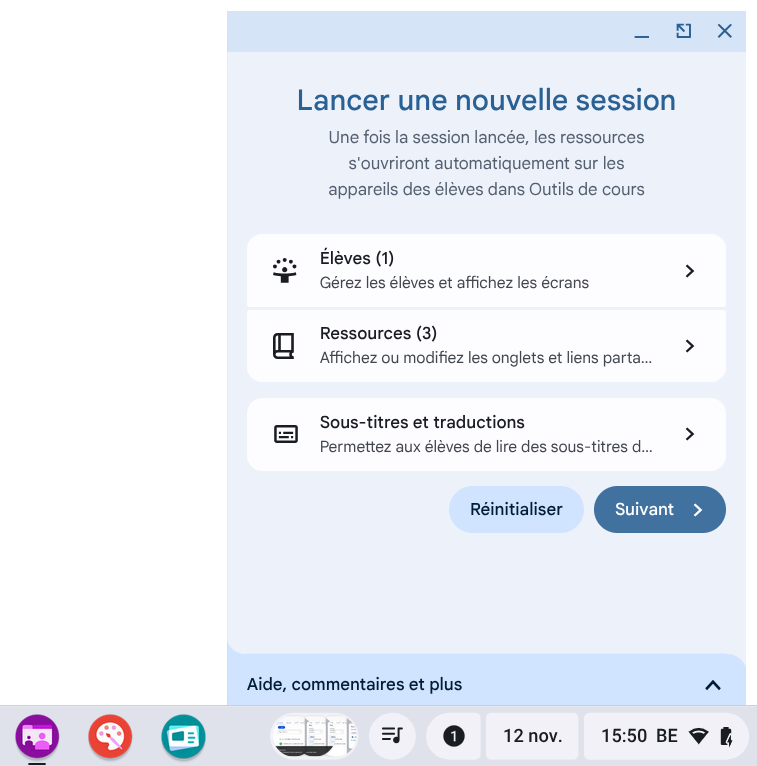
Connectez-vous à votre appareil ChromeOS (voir les exigences techniques) avec votre compte enseignant. Lancez l’application :
Outils de cours

Étape 2
Pour partager les ressources, vous devez utiliser Google Classroom et avoir déjà configuré des cours.
1. Élèves
- Sélectionner des élèves au départ de vos classes Google Classroom existantes (méthode à privilégier).
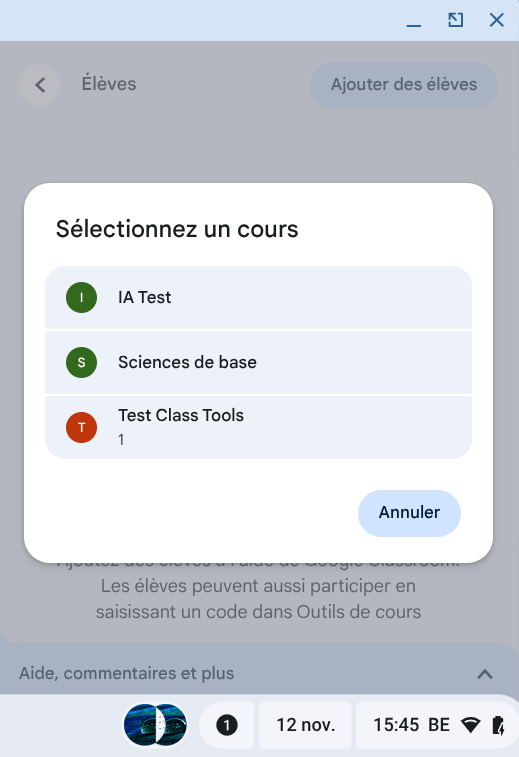
Dans l’application « Lancer une nouvelle session », cliquer sur Élèves > Sélectionnez un cours > Sélectionnez des élèves dans la liste des élèves préalablement inscrits dans votre espace de cours Classroom.
ATTENTION : si des élèves sont absents (pour raisons médicales par exemple), veillez à ne pas les sélectionner afin de ne pas les empêcher d’utiliser librement leur Chromebook et ne pas porter atteinte à leur vie privée.
- En l’absence de sélection des élèves, un code de participation est généré au lancement de la session, après avoir cliqué sur Suivant et configuré les modes. Cette méthode est destinée aux groupes qui ne sont pas gérés via Classroom (ex. : regroupement exceptionnel d’élèves, ClassAction, P45, remédiations, activité sur Moodle…).
2. Ressources
Cliquer sur “Ajouter des ressources” pour épingler celle-ci sur les écrans des élèves (devoirs, documentation de votre Classroom, lien URL…).
- Devoirs Classroom : sélectionner vos documentations, devoirs… préalablement configurés dans un espace de cours.
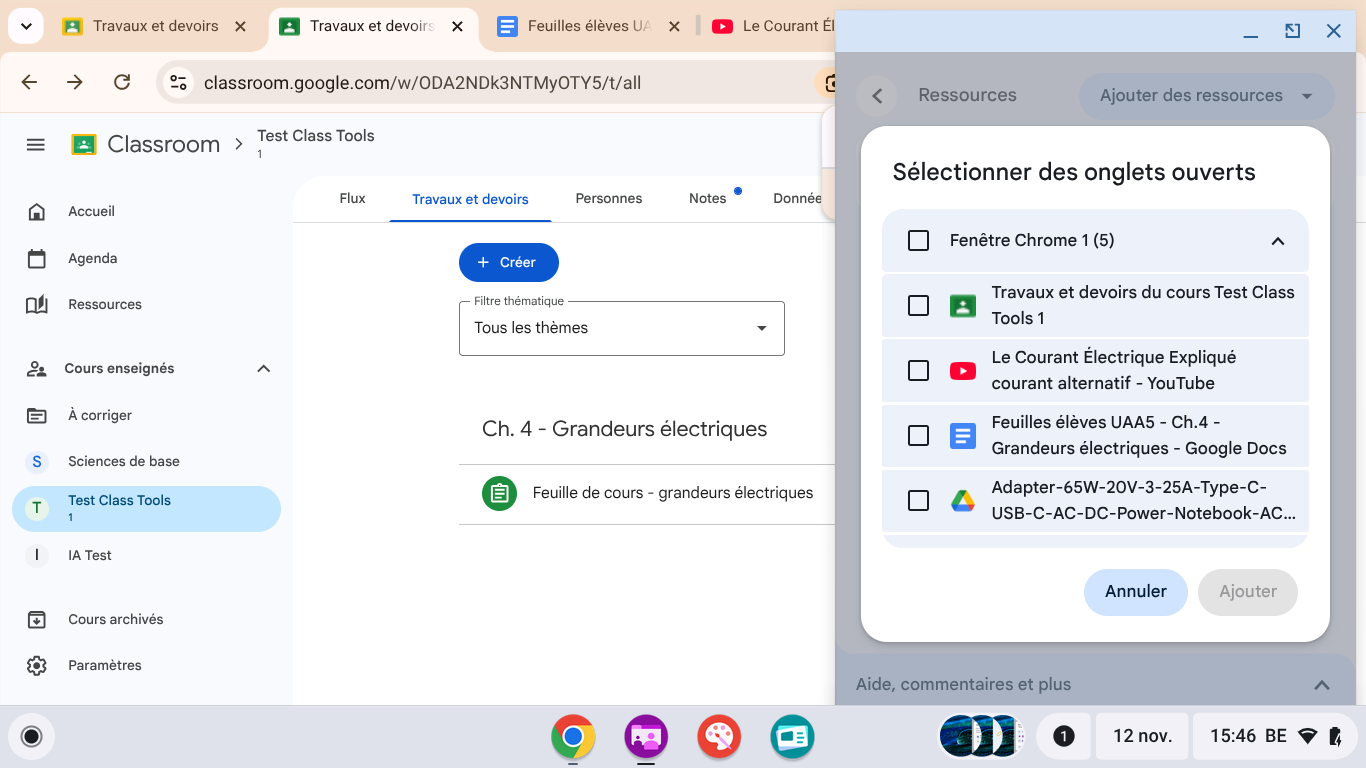
- Onglets ouverts : sélectionner vos onglets ouverts dans Chrome que vous souhaitez épingler sur les écrans des élèves.
- Liens : saisir les URL que vous voulez qui s’ouvrent dans leur session. Cliquer sur Ajouter un autre lien pour ajouter d’autres URL.
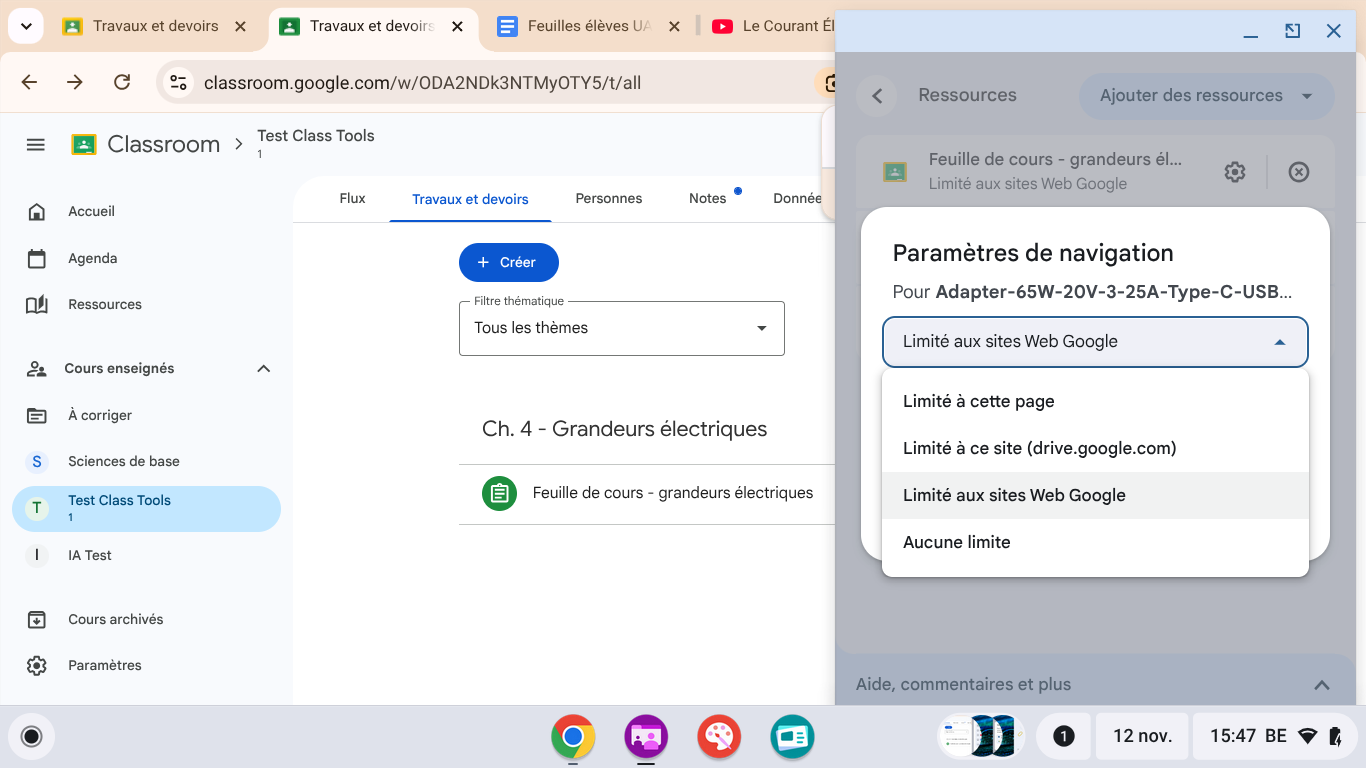
En fonction du type de ressource, on peut restreindre les accès en cliquant sur ⚙️:- Limité à cette page : ils ne pourront afficher que cette page.
- Limité à ce site (classroom.google.com ou drive.google.com) (par défaut). Ils peuvent naviguer dans d’autres et ressources Classroom.
- Limité aux sites Web Google : bloque toutes les autres URL, à l’exception de celles liées au domaine Google Workspace (Drive, Docs, Sheets, Classroom, Youtube…) sont autorisées.
- Aucune limite : ils peuvent accéder à toutes les URL autorisées dans le domaine, hors restrictions (liste noire).
Cocher la case “Peut ouvrir des liens externes” si vous souhaitez que les élèves puissent accéder aux liens externes (limité à un seul niveau de navigation en dehors de la page initiale).
3. Sous-titres et traduction
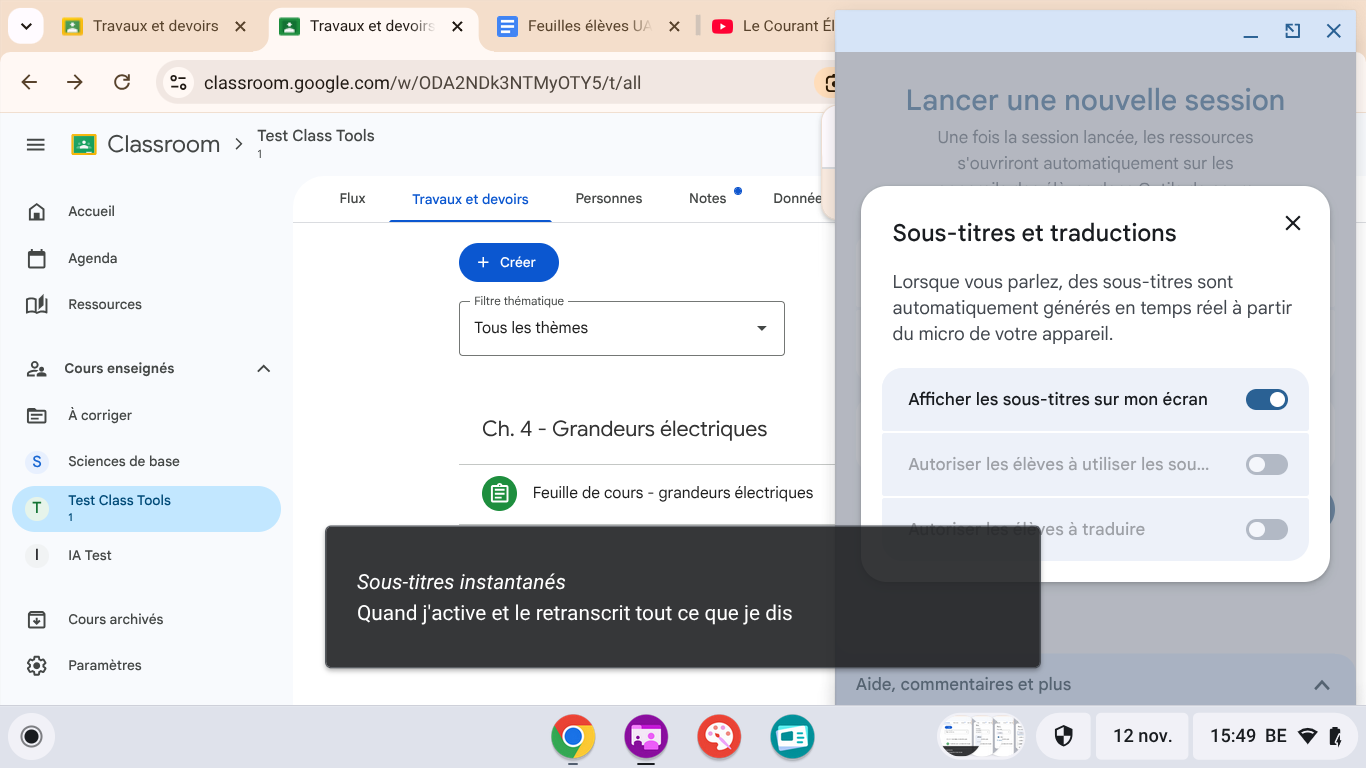
Activez les sous-titres pour transcrire votre voix sur l’écran de l’élève. Ils peuvent alors traduire ces sous-titres en temps réels
Sur la page « Démarrer une nouvelle session », cliquez sur Suivant.
Etape 3
Définir la vue élève
- Durée en minutes (maximum 120 minutes)
- Choisir le mode élève
- Mode “Exploration” : l’élève reçoit les ressources dans un panneau, mais garde le contrôle total de son appareil et peut naviguer ailleurs.
- Mode “Concentration” : verrouille l’appareil de l’élève en plein écran. Il ne peut interagir qu’avec les ressources que vous avez fournies.
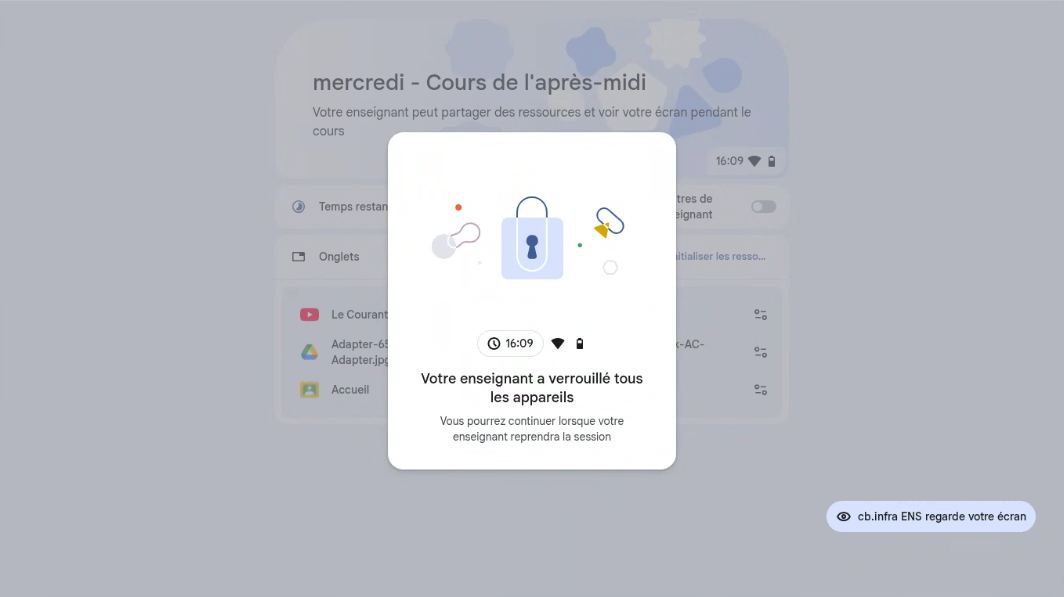
- En cours de session, un mode supplémentaire apparaît : “Verrouillage”. Celui-ci permet de verrouiller – de bloquer – les écrans des élèves. Les sous-titres restent actifs.
Etape 4
Démarrer la session
Cliquer sur Démarrer la session. L’Outils de cours s’ouvre automatiquement sur les appareils ChromeOS des élèves et ils peuvent accéder aux ressources que vous avez partagées avec eux.
Pour aller plus loin
Pour l’accessibilité (malentendants, primo-arrivants, réfugiés…), activez la transcription en temps réel de votre voix sur l’écran des élèves. Ces derniers peuvent ensuite traduire immédiatement cette transcription dans la langue de leur choix. Les élèves ont l’autonomie de gérer (activer/désactiver) l’affichage et la langue de traduction selon leurs besoins.
Vue “élève”
Lorsque l’élève clique sur “Outils de cours”, la fenêtre ci-dessous s’ouvre. L’élève a alors la possibilité d’encoder un “Code de participation” qui lui permet de rejoindre l’activité de l’enseignant sans faire partie d’un groupe-classe Classroom.
Si l’enseignant lance directement l’activité en sélectionnant les élèves dans une de ses Classroom, la fenêtre suivante s’ouvre directement selon les paramètres définis.
- En mode « Exploration », l’application « Outils de cours » est maintenue à l’écran, mais l’élève peut toujours accéder aux autres applications en arrière-plan, y compris le navigateur Chrome.
- En mode « Concentration », l’élève ne peut utiliser que « Outils de cours » qui reste en plein écran. Les autres applications sont inactives et masquées.
- En mode « Verrouillage », tout est bloqué, seuls les sous-titres peuvent être affichés, si l’enseignant les active.
- Lorsque l’enseignant visualise l’écran d’un élève, celui-ci reçoit une notification indiquant : « Prénom NOM regarde votre écran ».
Une fois la séance terminée, l’élève doit “Fermer la session”.
Exigences techniques
Attention pour utiliser Outils de cours, votre établissement doit répondre aux critères suivants :
Appareils gérés : Les Chromebooks utilisés doivent être gérés.
- Les Chromebooks élèves sont obligatoirement enrôlés (gérés).
- Les enseignants doivent aussi utiliser un matériel géré :
- un Chromebook “Matériel école” emprunté (un HP ‘vert’ ou un Lenovo ‘Circulaire “Saint-Nicolas”)
- un ordinateur équipé de Chrome OS Flex, également enrôlé et géré.
- leur propre Chromebook pour lequel une inscription entreprise (enrôlement) a été réalisée. Ce Chromebook sera alors partiellement géré et pourra être libéré de cette gestion sur simple demande.
- Attention, certains appareils en sont exclus : les appareils des élèves à besoins spécifiques (PC, iPads) autres que des Chromebooks, le matériel différencié n’entre en effet pas dans les conditions s’il n’est pas géré.
- Licence : nécessite une licence Google Workspace for Education Plus. Tous les élèves et les membres du personnel en reçoivent une.
- Système d’exploitation : Chrome OS version 137 ou ultérieure. Votre référent numérique peut vous aider à faire ce diagnostic.
- Application : l’application « Outils de cours » (ClassTools) doit être installée et épinglée.
- Une fois toutes ces exigences rencontrées, vous pouvez retourner au Guide pas à pas.

Vous êtes nombreux à passer des examens en ligne sur la plateforme Moodle. Pour assurer à chacun la possibilité de Lire la suite
Chacun sait à quel point, les dernières heures, minutes, secondes comptent pour remettre un travail/devoir en ligne. Le phénomène est Lire la suite
Comment remettre un devoir à son enseignant dans Teams?
Bien souvent, par réflexe, quand une page ne s'affiche pas immédiatement, nous avons le réflexe de rafraîchir la page de Lire la suite

Si malgré vos recherches parmi les différentes questions répertoriées vous ne trouvez pas vos réponses :
Contactez le support technique