Compléter un document avec Dysmaths pendant un cours ou une évaluation
Sommaire
Introduction
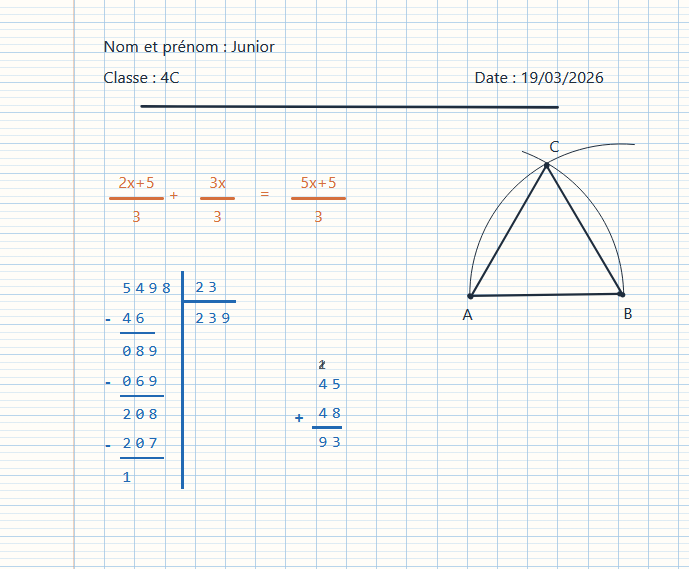
Dysmaths est une application accessible via une page Web permettant aux élèves de réaliser d’annoter un PDF importé et/ou de réaliser destracés géométriques. Par ailleurs, elle est parfaitement adaptée aux troubles de l’apprentissage (dyspraxie, dysgraphie…).
Principales fonctionnalités :
Saisie directe : un clic sur le outil géométrie/opération/symbole pour éditer la feuille
Repères « cahier » : un quadrillage pour poser ses opérations comme sur papier.
Tracé intuitif : des outils simplifiés et adaptés à l’usage scolaire.
Elle permet de contourner certaines limites de l’extension Kami(utilisation des outils mathématiques, obligation d’accès au Drive lors des évaluations…).
Prise en main
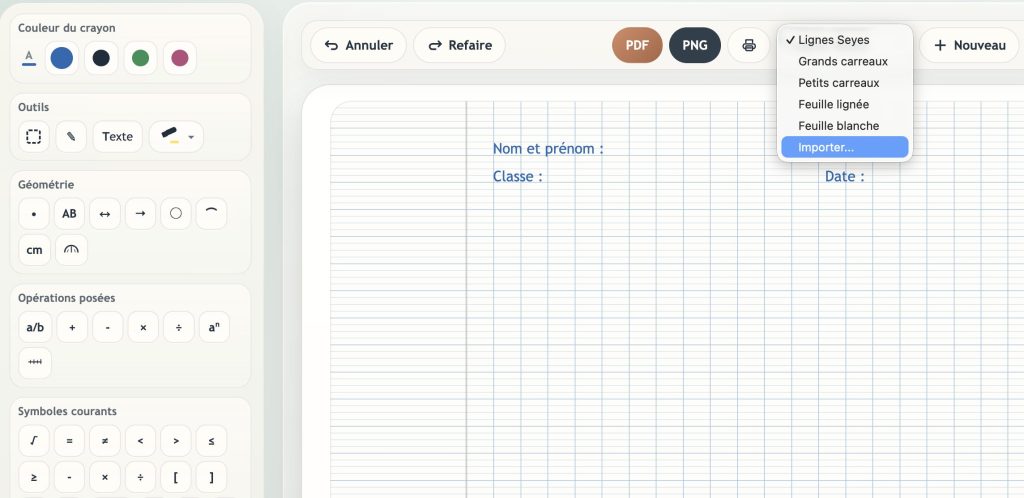
Préparer le support : via le menu « Lignes Seyes », « Importer… » un PDF (énoncé ou exercice). Le quadrillage peut être personnalisé via ce même menu. On peut ajouter des pages (+ Nouveau) L’importation d’un PDF se fait page par page
Saisie et tracé : l’élève clique sur l’icône « Dessin libre » ou « Texte » pour éditer le document ou utilise la barre d’outils à gauche pour insérer des symboles, opérations et/ou des outils de géométrie (segment, tracer un angle, mesurer…), opérations ou symboles symboles.
Personnalisation du document : il est possible de masquer ou configurer les champs « Nom, Prénom, Classe » dans les paramètres (en bas à gauche).
Manipulation : chaque élément est déplaçable par un simple « cliquer-glisser ».
Enregistrer : une fois la feuille de travail terminée, cliquez sur « PDF » ou « PNG ». Le fichier est alors téléchargé et prêt à être envoyé à l’enseignant.
Utilisation dans le cadre d’une session Invité gérée (session évaluation) sur Chromebook
La « session évaluation » de votre établissement est configurée et mise à jour par votre référent numérique. Tout lien utile aux élèves doit donc lui être communiqué au préalable.
L’extension Kami est déconseillée car quand on l’autorise, cette dernière donne accès à l’intégralité de leur Google Drive et donc de leurs cours.
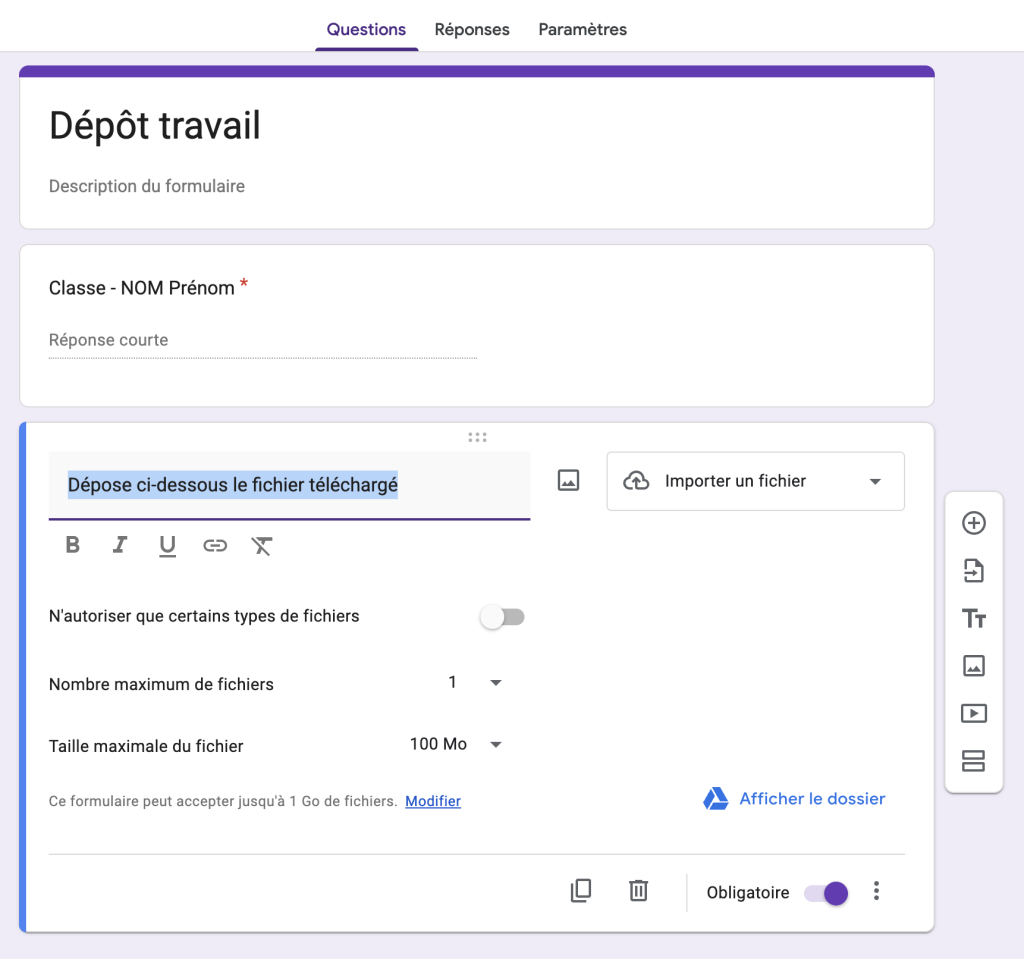
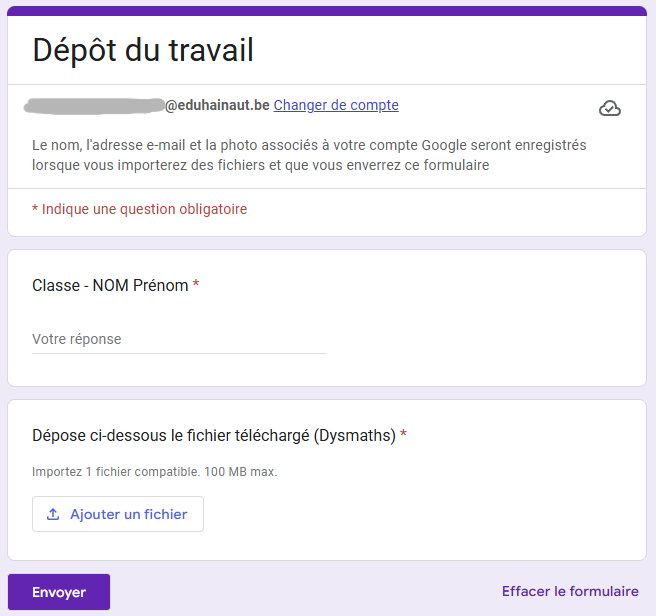
Il est alors conseillé de partager l’URL du document PDF que l’élève doit télécharger et de prévoir une zone de dépôt via un Google Forms (tous deux partagés via un Google Sites unique par enseignant et mis comme favoris géré).
Attention : tout document intégré dans un Google Sites doit avoir son URL autorisée par le référent numérique.
Aperçu du mode édition côté enseignant
Aperçu du forms publié côté élève
Utilisation de l’application « Outils de cours » sur Chromebook
Il vous suffit donc de partager, en plus des supports et activités Classroom, utiles à votre séance pédagogique, le lien https://dysmaths.com/fr dans les ressources dans « Outils de cours » disponible sur un Chromebook géré.
Avez-vous trouvé cet article utile ?
Utilisateurs ayant trouvé l'article utile : 50,00% (2 vote(s))