Ajouter une signature à mes mails – Outlook Web
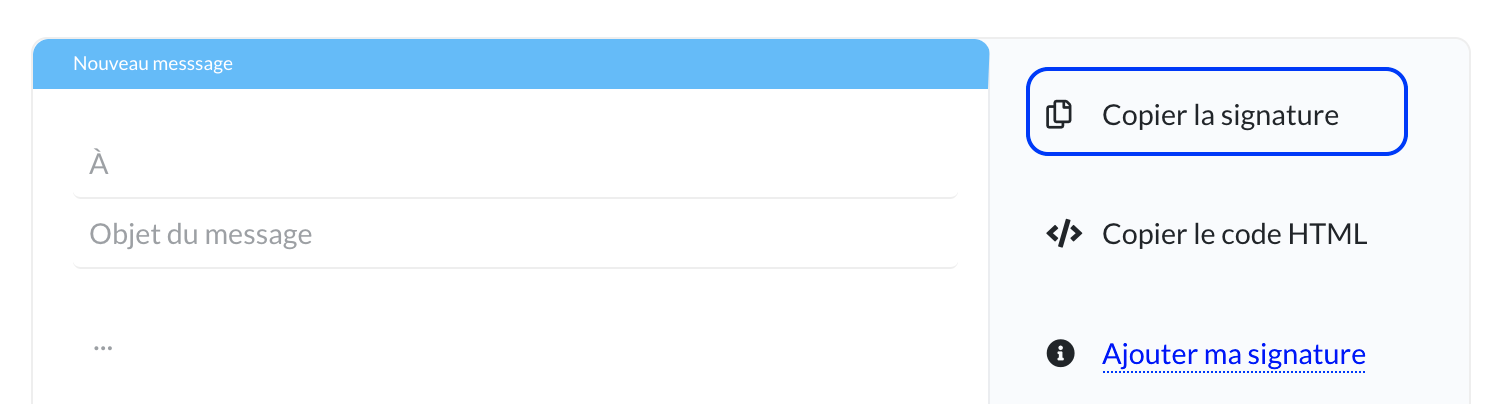
A. Construisez votre signature via l’outil Signatures de l’eCampus. Une fois que tous les paramètres nécessaires ont été complétés, et que l’aperçu correspond à vos besoins, cliquez sur le lien « Copier la signature » se trouvant à droite de l’aperçu.
B. Connectez-vous avec votre compte mail via Outlook Web : https://outlook.office.com/mail/
C. Dans le coin supérieur droit, cliquez sur l’icône des paramètres ⚙

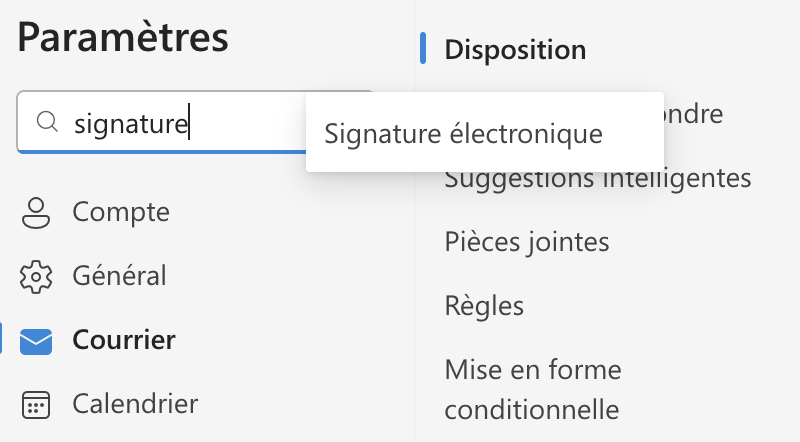
D. Dans la fenêtre qui apparait, cliquez dans l’onglet de recherche et recherchez « signature ». Cliquez ensuite sur la proposition « Signature électronique »
E. Les paramètres de signature apparaissent.
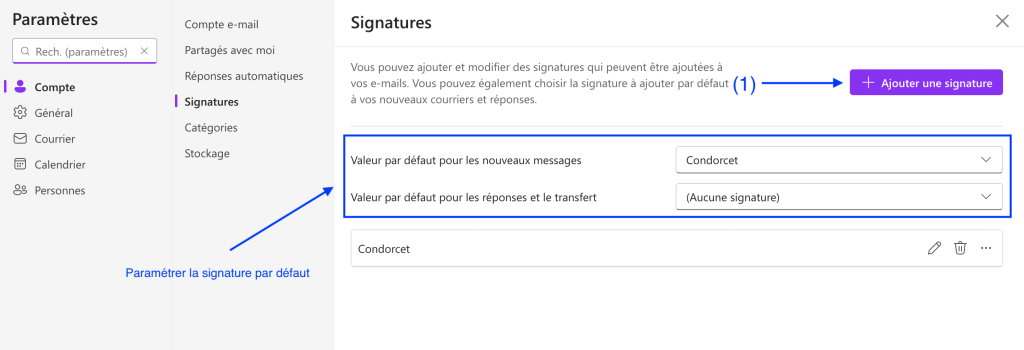
(1) Cliquez sur le bouton ajouter une signature.
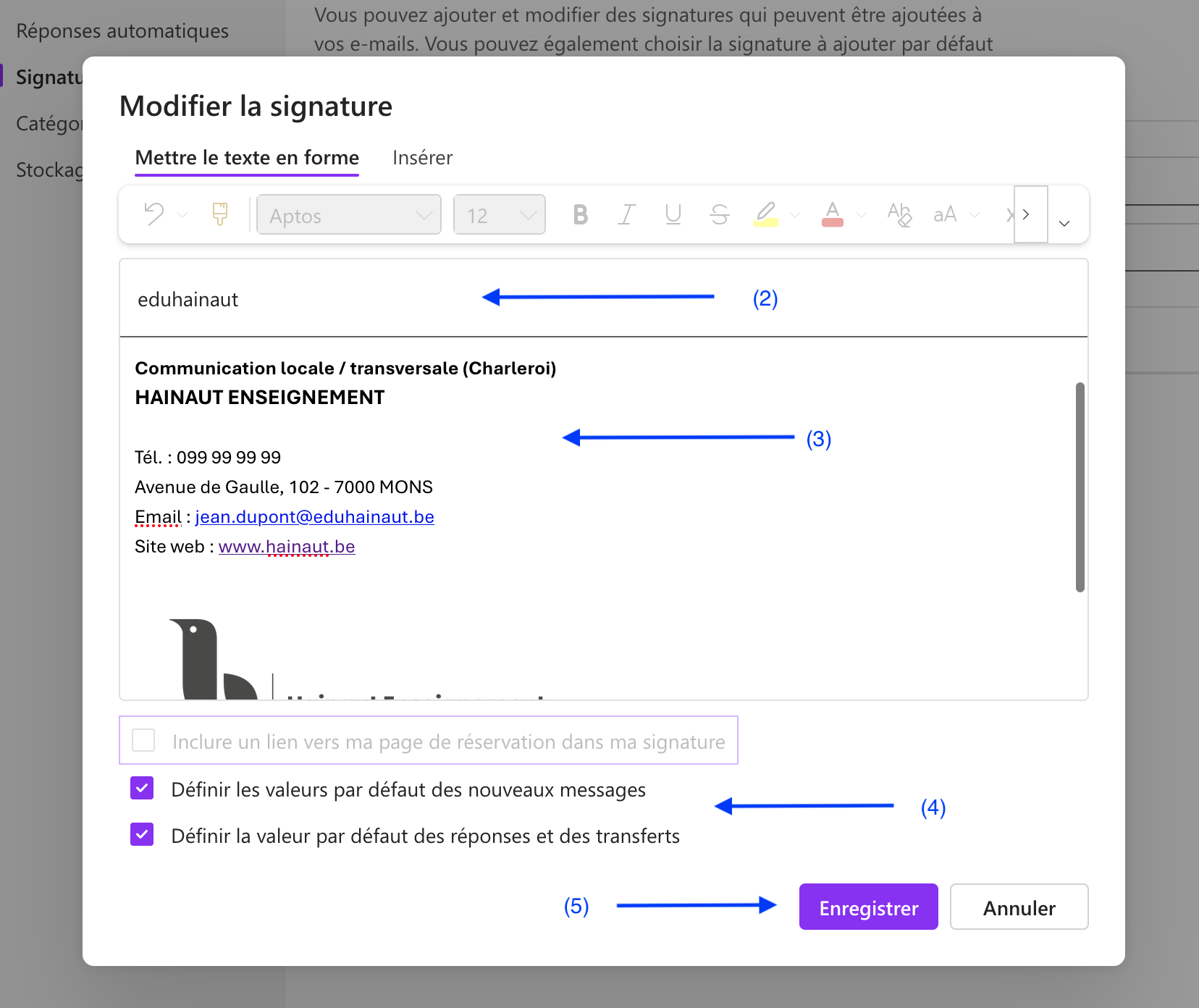
(2) Ajoutez un nom à votre signature.
(3) Collez la signature de l’étape A (eCampus, cliquer sur le lien « Copier la signature ») dans ce champ.
(4) Cochez la case pour définir votre signature par défaut. Vous pouvez aussi la choisir pour les réponses/transferts si vous le souhaitez. Lorsque vous écrirez un e-mail, la signature sera ajoutée automatiquement.
(5) Cliquez sur le bouton Enregistrer.
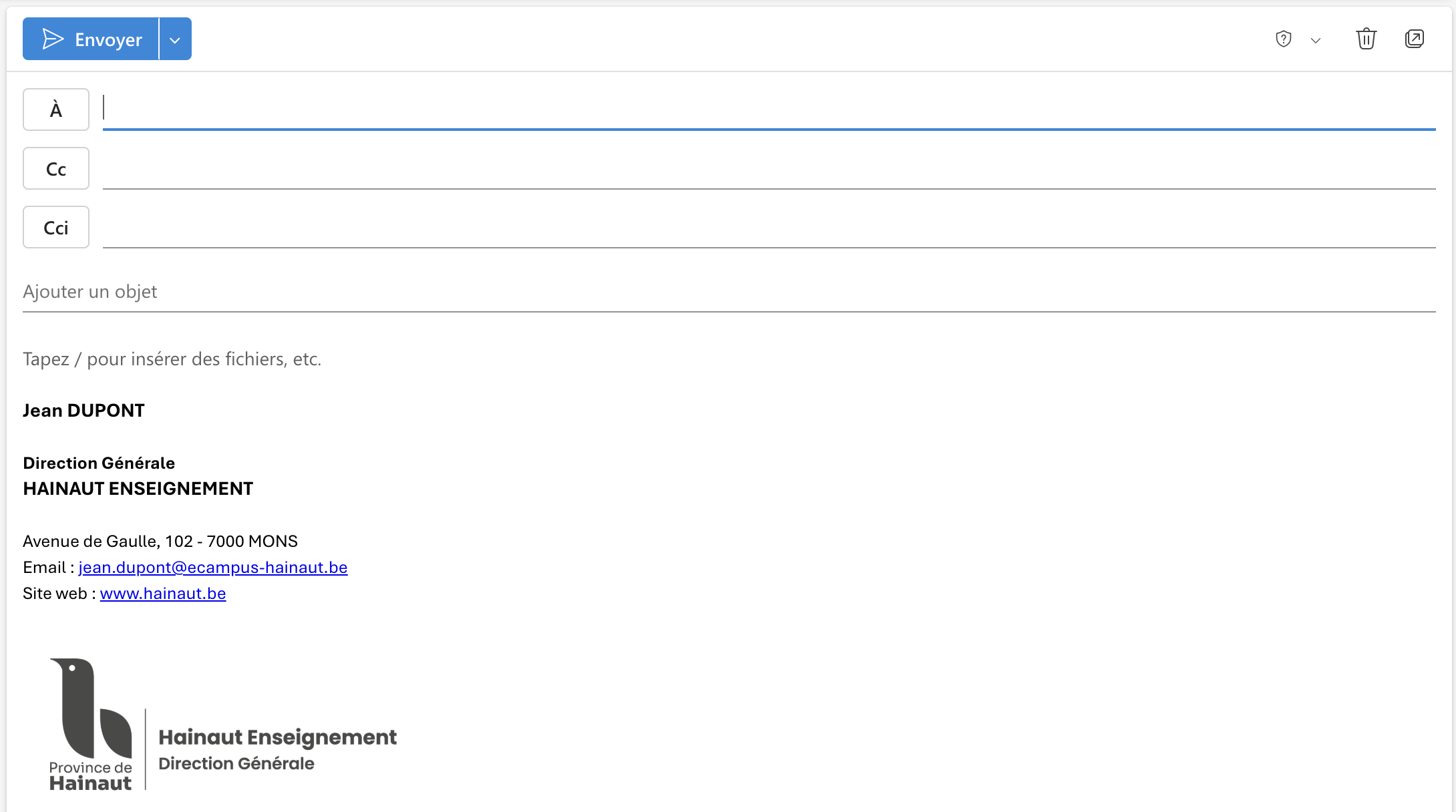
F. Lorsque vous écrivez un e-mail, la signature apparait automatiquement :