L’authentification multifacteurs (MFA)
Sommaire
Qu’est-ce que l’Authentification multifacteurs ?
L’authentification multifacteurs renforce immédiatement la sécurité de votre compte en exigeant plusieurs formes de vérification pour démontrer votre identité lors de la connexion à votre compte eCampus et à Office365.
Le principe est simple, vous pouvez introduire votre numéro de téléphone et recevoir un SMS ou un appel vous donnant un code de confirmation à introduire lorsque vous vous connectez à votre compte.
Vous pouvez également configurer l’application mobile « Microsoft Authenticator » afin de recevoir une notification vous permettant d’approuver votre connexion à l’aide de votre smartphone.
Lorsque l’application ne prend pas en charge l’authentification multifacteurs (par exemple OneDrive installé sur votre PC/MAC ou encore Microsoft Outlook), un « mot de passe d’application » est généré et remplace votre mot de passe habituel sur ces outils.
Comment l’activer sur mon compte eCampus ?
Rendez-vous dans le menu « Mon profil » de l’eCampus, puis dans l’onglet « Sécurité », cliquez ensuite sur « Activer l’authentification multifacteurs »
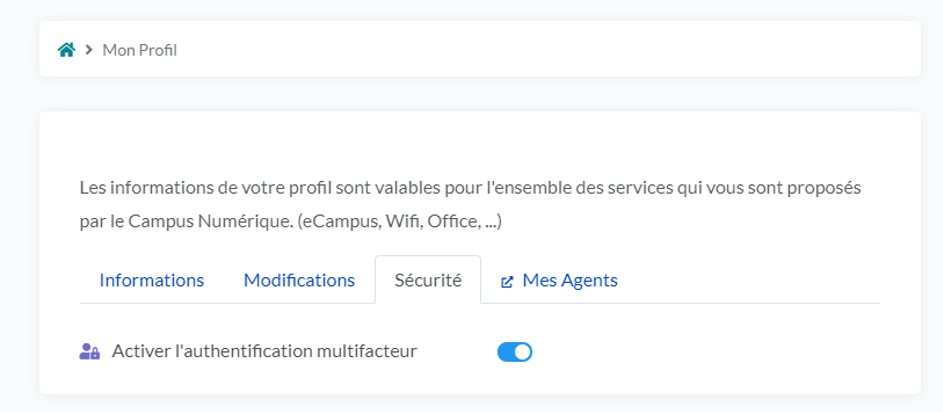
L’activation de cette option peut prendre entre 15 minutes et une heure.
Lors de votre prochaine connexion à l’eCampus ou à votre boîte mail, vous serez invités à renseigner les informations qui permettront de mettre en œuvre l’authentification multifacteurs
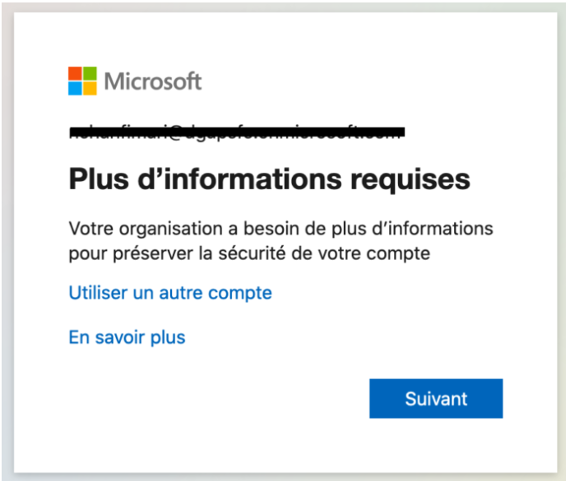
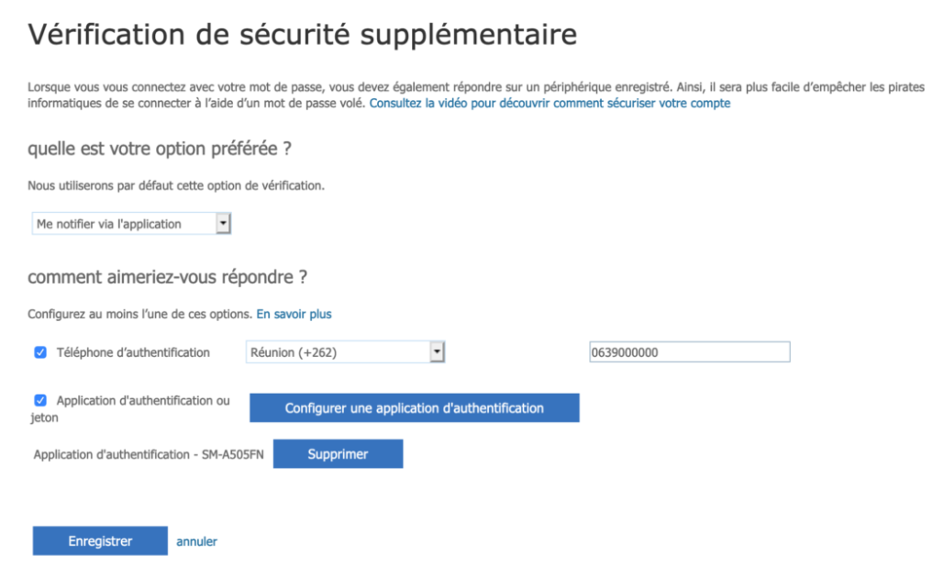
À tout moment, vous pouvez modifier ces informations via l’adresse directe :
Utiliser l’application Authenticator de Microsoft sur mon smartphone pour valider l’authentification
Cette méthode vous permettra de valider la connexion à votre compte en utilisant l’application Authenticator présente sur votre smartphone, sans devoir recevoir un SMS et retaper le code reçu via ce dernier.
Lorsque vous tenterez de vous connecter à votre compte, une notification apparaitra sur votre smartphone vous demandant d’accepter ou non la connexion. En cliquant sur « Accepter » via cette notification, vous serez directement connecté.
Pour cela, il vous faut télécharger l’application Authenticator de Microsoft sur votre smartphone ou sur votre tablette. Une fois l’application installée sur votre appareil, lancez-la et ajouter votre premier compte (@condorcet.be, @eduhainaut.be ou @hainaut-ea.be)
Android : Pour ajouter un compte, il est nécessaire de cliquer sur l’icône (3 petits points) en haut à droite de l’application et de cliquer sur « Ajouter un compte »
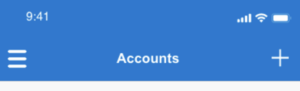
iOS : Pour ajouter un compte, il est nécessaire de cliquer sur l’icône + en haut à droite de l’application
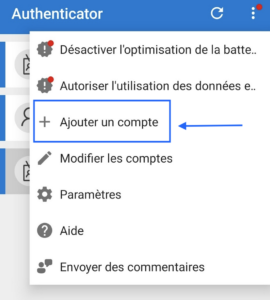
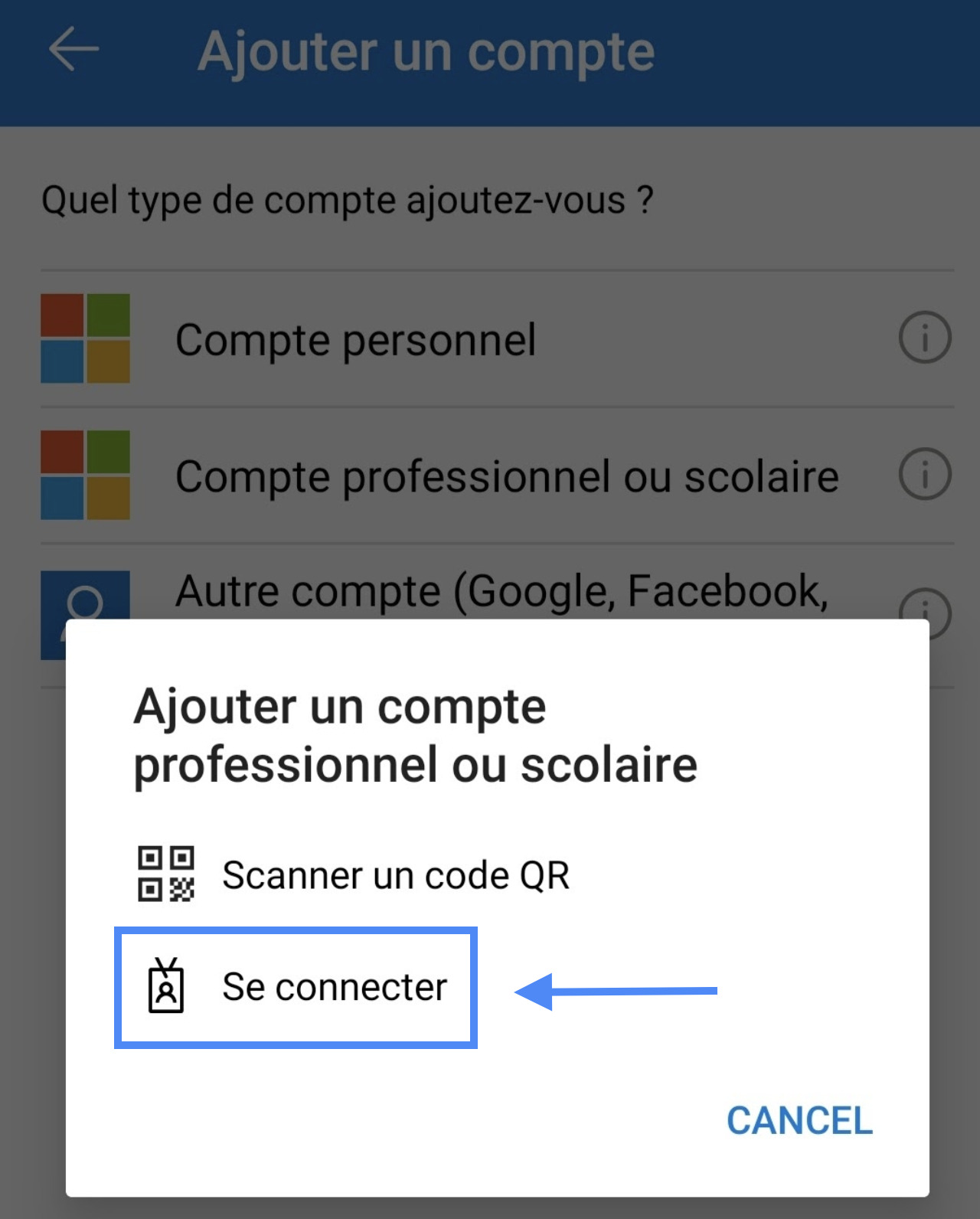
De choisir sur l’écran suivant d’ajouter un « Compte professionnel ou scolaire » et de s’y connecter.
Une fois vos identifiants entrés, vous recevrez un SMS pour valider cet accès. Votre compte est désormais ajouté à votre application.
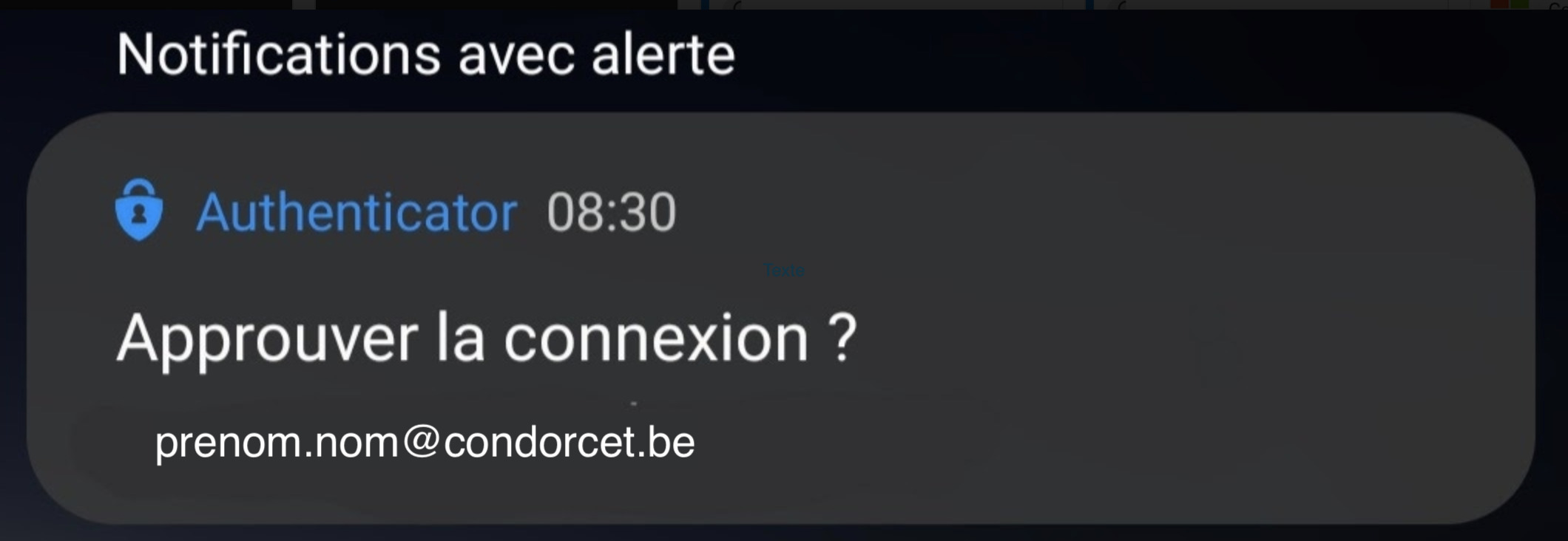
Lorsque vous vous connecterez à votre compte (par exemple sur l’eCampus), à la place de recevoir un SMS, vous devrez valider la connexion via votre smartphone. Une alerte apparaitra vous demandant de confirmer cette connexion.
L’authentification multifacteurs est activée pour mon compte alors que je ne l’ai pas activée
Je ne souhaite pas utiliser l’application Authenticator
Microsoft 365 permet encore à ce jour de choisir une authentification par SMS. Si vous souhaitez utiliser cette méthode, il vous faudra choisir « Autre méthode » à la première configuration du multifacteurs et ensuite choisir le SMS.
Vous pouvez changer votre méthode d’authentification multifacteurs par défaut à tout moment via l’adresse :
Cliquez ensuite sur « Changer » à côté de « Méthode de connexion par défaut »