Comment envoyer des fichiers avec FileSender ?
Manuel d’utilisation de l’outil FileSender
FileSender est un outil permettant de transmettre des fichiers volumineux, allant jusqu’à 5 To en HTML5.
Connexion au service :
L’accès à l’outil se fait via l’eCampus, dans le menu « eServices » ou en vous connectant directement à l’adresse https://filesender.belnet.be
Vos identifiants, encodés lors de la connexion à l’eCampus, sont automatiquement validés pour l’accès au service FileSender grâce à la Fédération d’Identité Belnet.
Ecran de connexion :
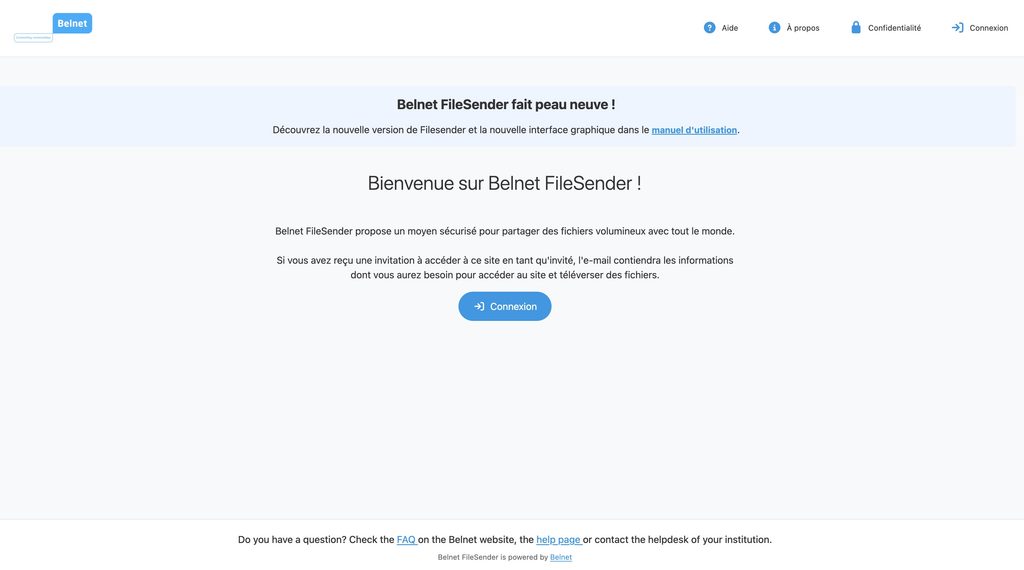
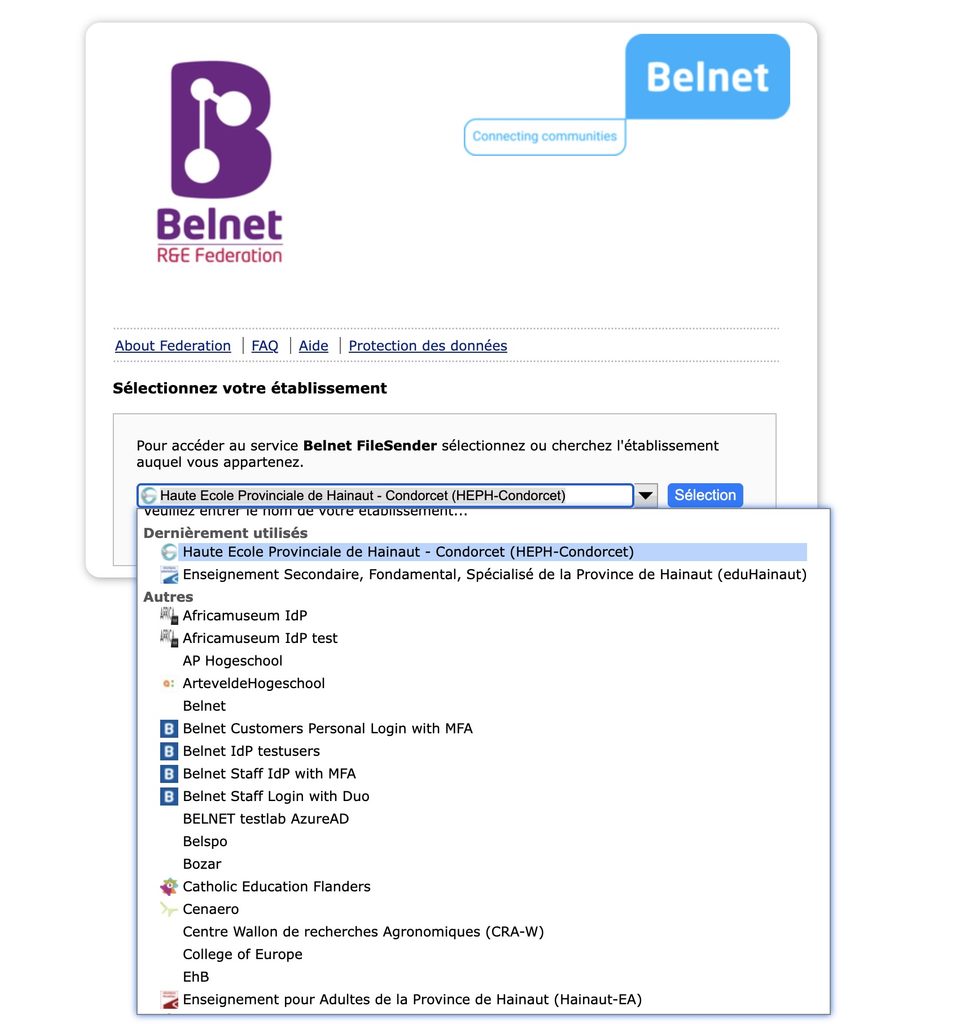
Lorsque vous cliquerez sur « Connexion », vous pouvez choisir votre institution dans la liste déroulante :
Utilisation de l’outil :
Envoi d’un fichier :
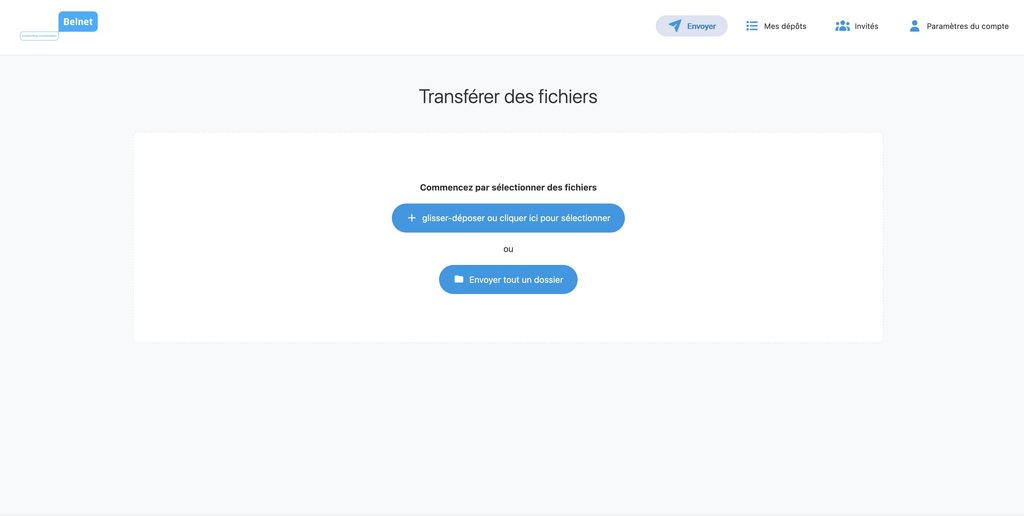
Cliquez sur « Glisser – déposer vos fichiers ici » : Vous pouvez faire glisser le/les fichier(s) de votre bureau vers cet espace, ou vous pouvez cliquer sur le bouton « Envoyer tout un dossier » pour parcourir votre ordinateur afin de joindre le fichier à envoyer
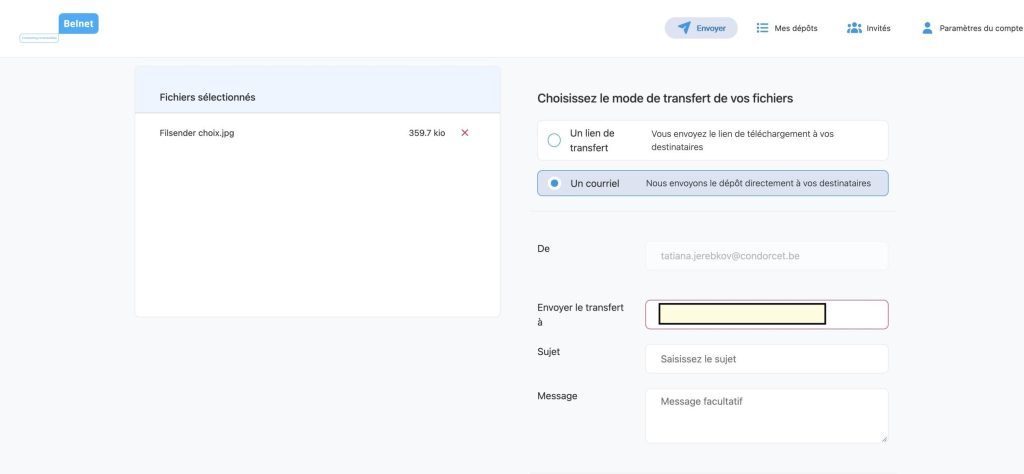
Vous pouvez également opter pour un lien de transfert.
Complétez les champs suivants:
- « De » : adresse e-mail à partir de laquelle la pièce jointe sera envoyée (adresse de l’expéditeur)
- « À » : adresse(s) e-mail du/des destinataire(s)
- « Sujet » : Objet de l’envoi
- « Message » : corps du message
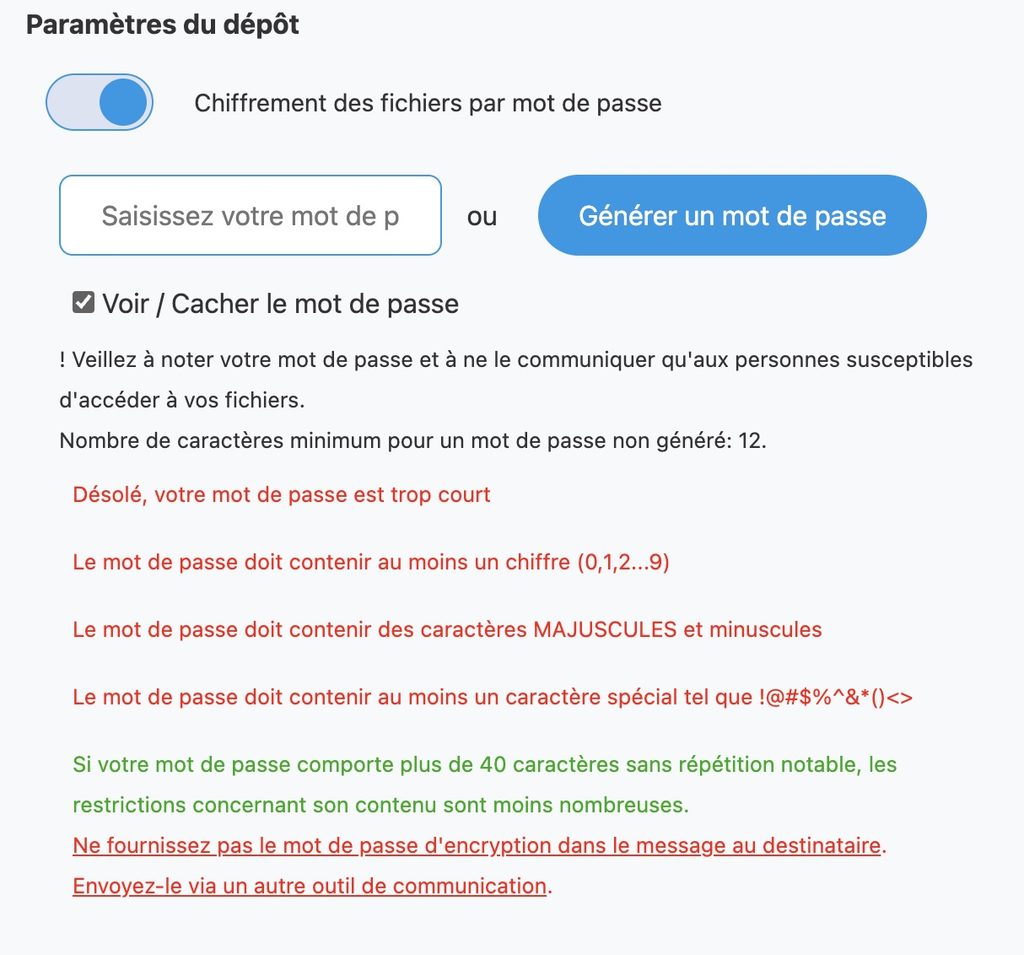
Vous avez la possibilité de protéger les fichiers transmis par un mot de passe:
Avant de procéder à l’envoi de votre fichier, vous pourrez paramétrer votre envoi :
- Durée de validité du fichier
- Acceptation des conditions générales d’utilisation
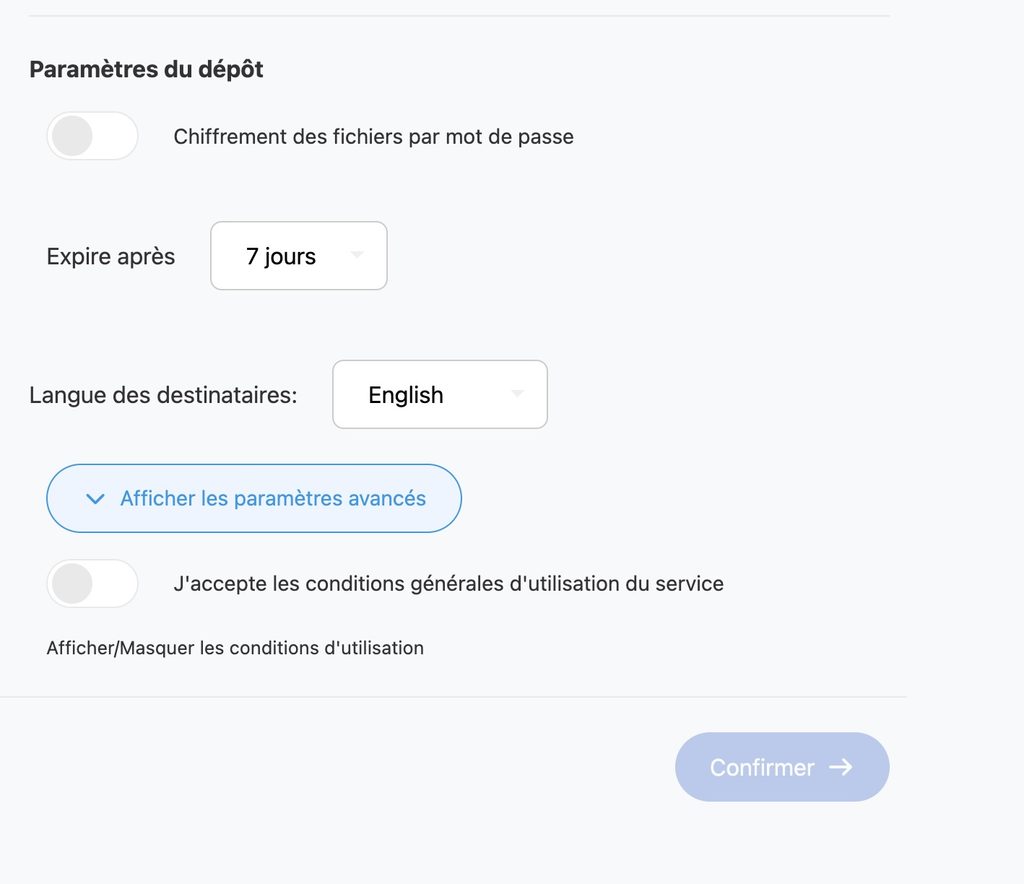
Enfin, cliquez sur le bouton « Confirmer » lorsque vous avez complété tous les champs.
Réception du fichier par le destinataire :
Lorsque vous cliquerez sur « Envoyer », un e-mail sera transmis à vos destinataires :
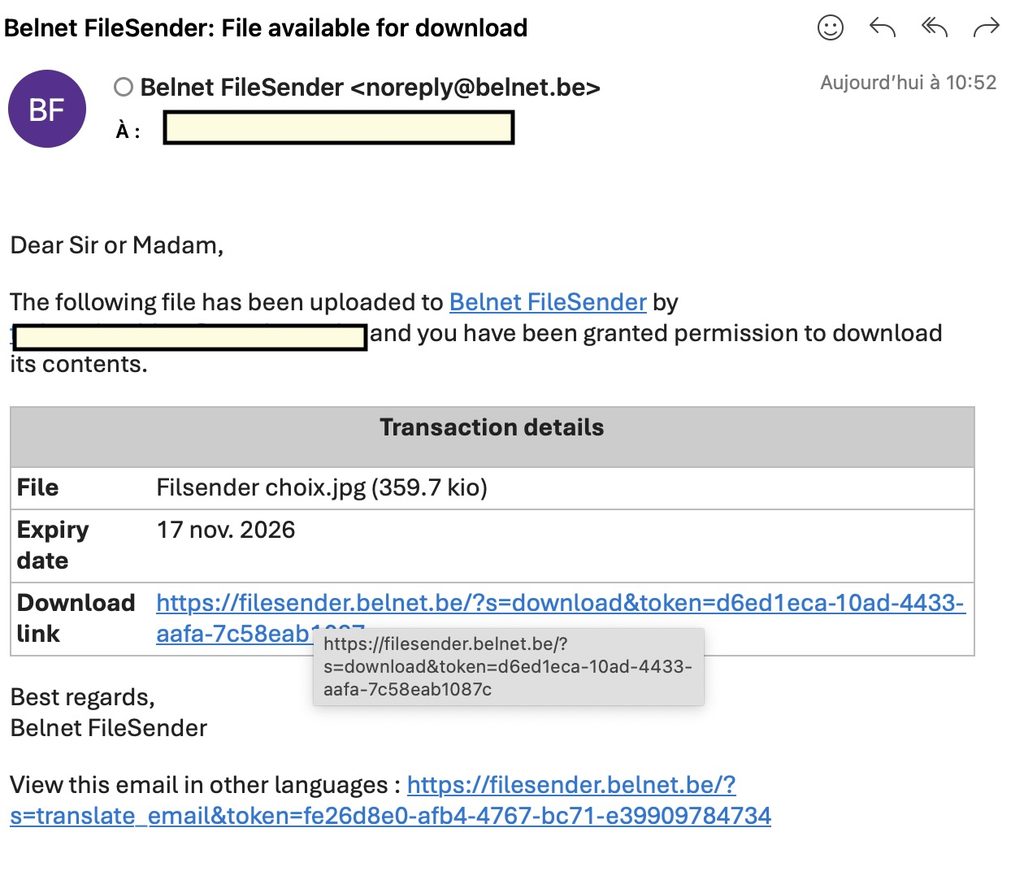
Cet e-mail comprend :
- Le nom du fichier transmis ;
- Un lien qui mènera le destinataire vers la page de téléchargement ;
- La taille du fichier ;
- La durée de validité du fichier.
Téléchargement du fichier :
En suivant le lien repris sur l’e-mail, vous arriverez sur l’interface de téléchargement. Il suffira de cliquer sur le bouton « Téléchargement ».
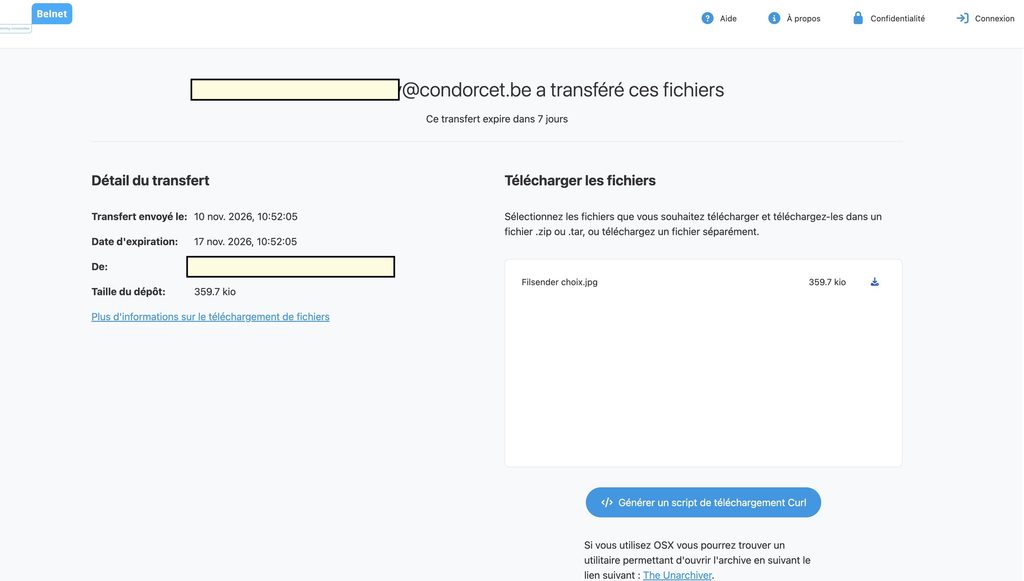
Accusé de téléchargement.
Lorsque votre destinataire aura téléchargé le fichier, un e-mail vous sera envoyé par Belnet :
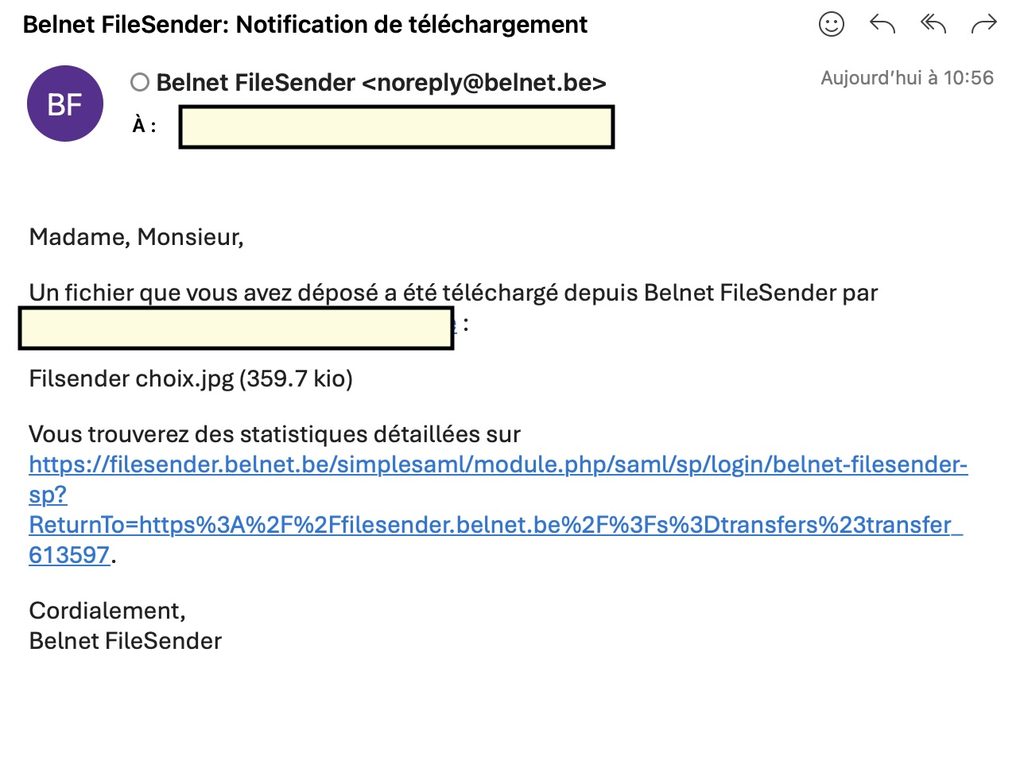
Inviter une personne extérieure à l’enseignement provincial :
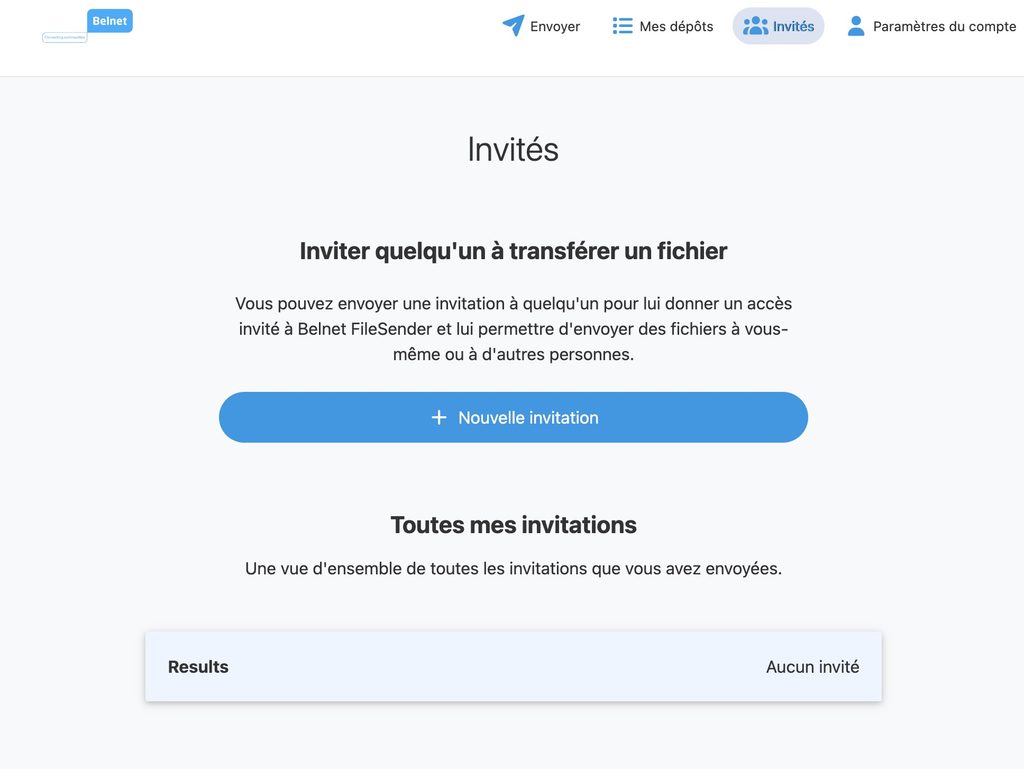
Vous pouvez transmettre une invitation à une personne extérieure à l’enseignement Provincial. Ainsi, la personne à qui vous transmettez une invitation obtiendra un ticket lui permettant de vous transférer un fichier volumineux.
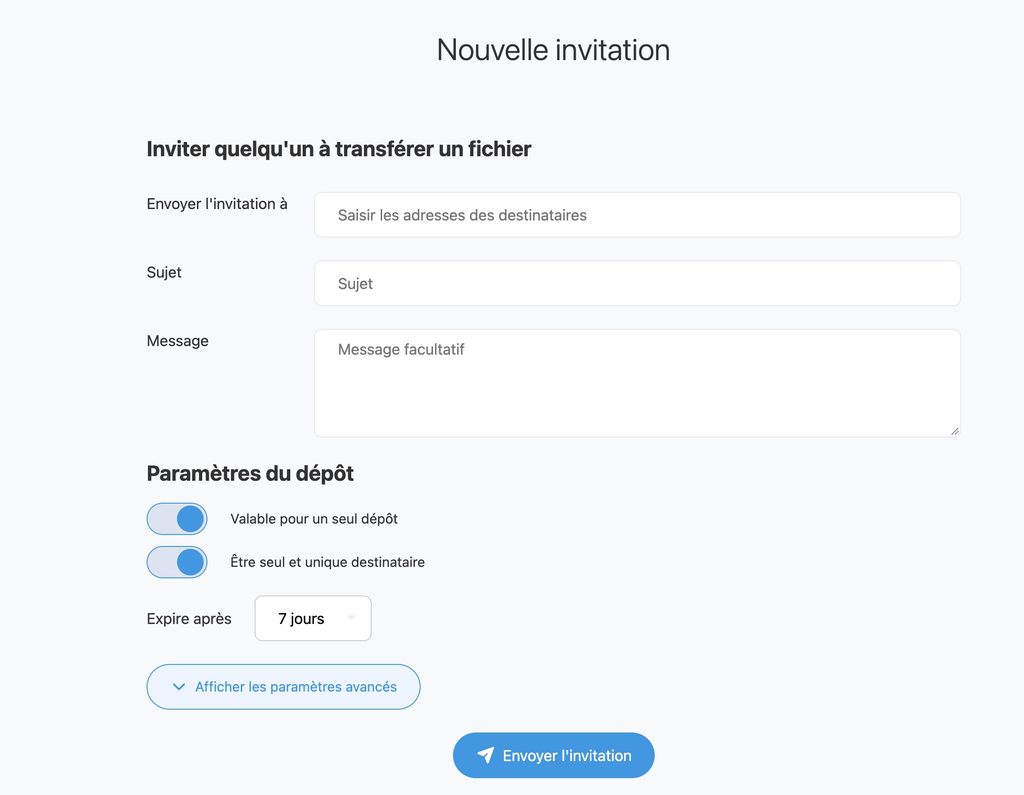
Pour lancer une invitation, cliquez sur le bouton « Invités » et complétez les champs.
Le destinataire recevra un e-mail contenant un lien sur lequel il devra cliquer pour accéder à FileSender :
Envoyez votre invitation au destinataire de votre choix:
Consulter les fichiers envoyés :
En cliquant sur le bouton « Dépôts », vous pouvez accéder à la liste des fichiers transmis.
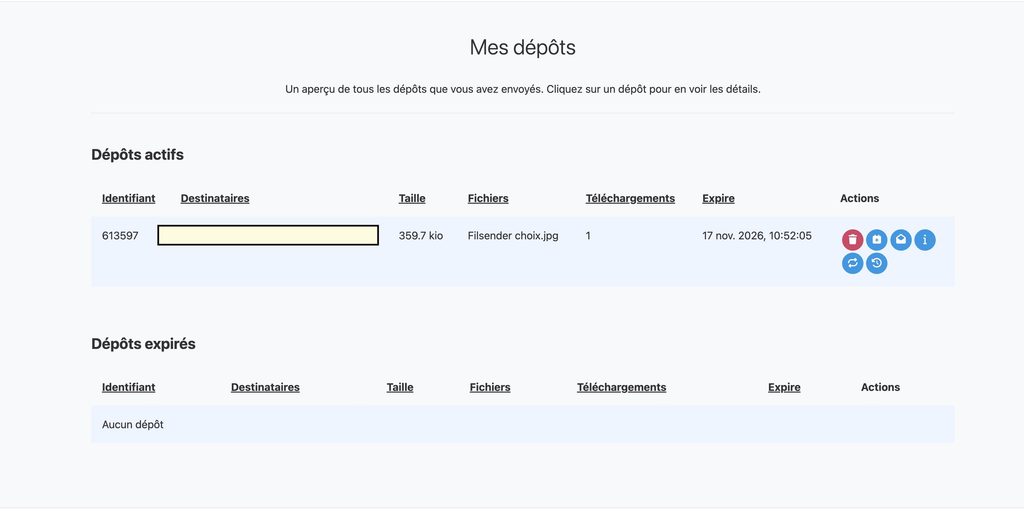
Vous pourrez ainsi consulter les fichiers envoyés, vérifier leur date de validité, et les supprimer si le destinataire a bien reçu votre document.